技术速递|Web 和移动端远程控制 CLI 会话功能现已开启公开预览
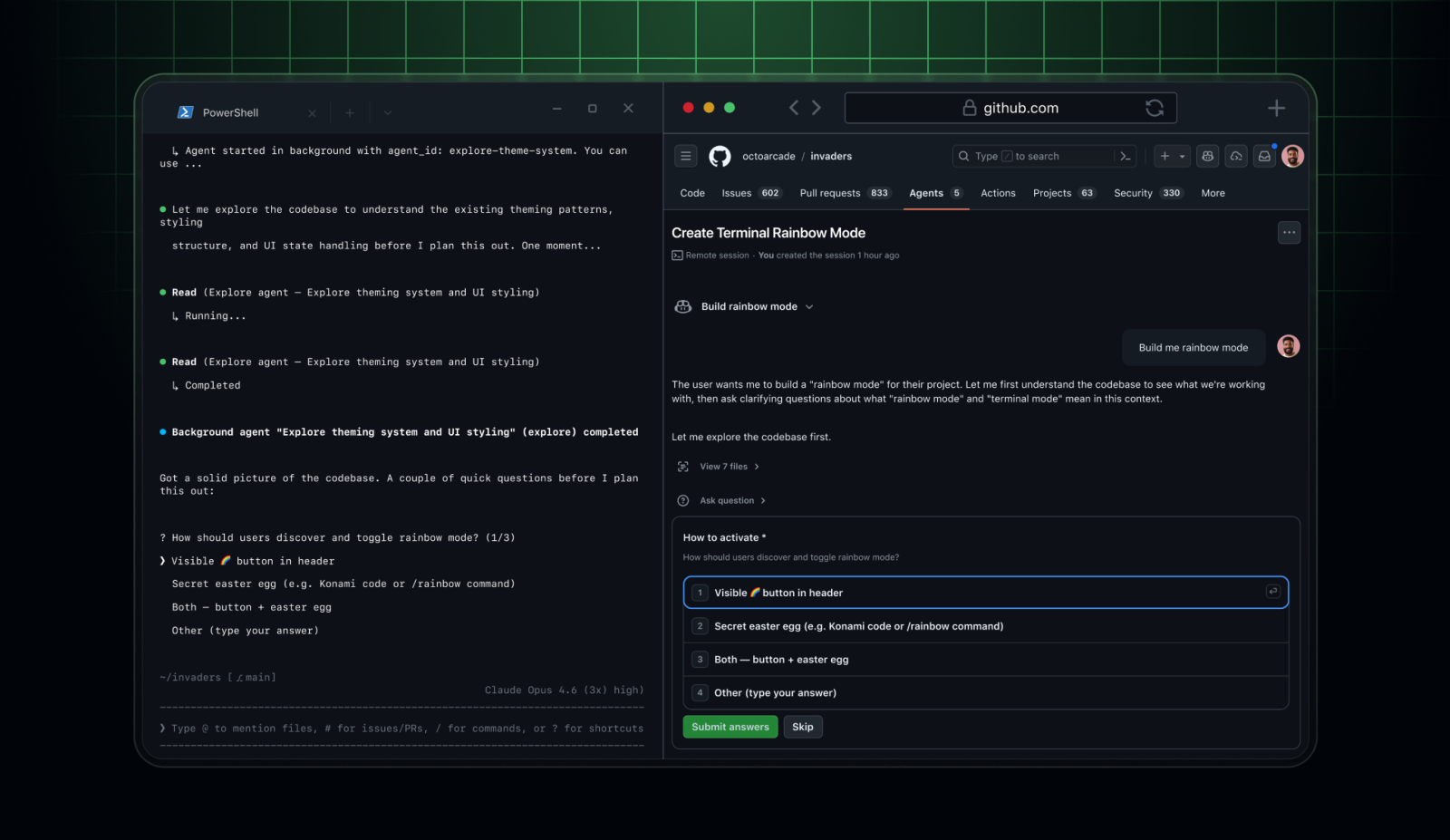
Copilot CLI 不再只是一个纯本地化的体验。今天,我们正式推出 copilot --remote:借助远程能力,你现在可以直接通过 GitHub Web 或 GitHub Mobile 应用监控并操控正在运行的 CLI 会话。
启用远程会话后,Copilot 会将 CLI 会话活动实时同步到 GitHub。CLI 会显示一个链接和二维码,你可以在另一台设备上打开,用于查看、监控并向该会话发送后续命令。所有活动都会在 CLI 与 GitHub 之间保持同步,因此你在任一端执行的操作都会实时反映到另一端。每个远程会话均为私有,仅对启动该会话的用户可见。
Web 和移动端远程控制 CLI 会话功能现已开启公开预览
远程会话支持你在 Copilot CLI 中熟悉的所有功能:
-
在会话进行过程中发送引导消息,并在当前任务完成后继续发送新指令,让智能体持续运行
-
在开始实现之前审查并修改执行计划
-
在 Plan、Interactive 和 Autopilot 模式之间切换,或直接终止会话
-
基于你现有的 CLI 设置,批准或拒绝权限请求
-
响应 Copilot 通过
ask_user工具发起的提问
快速上手指南
-
运行
/update,将 Copilot CLI 更新至最新版本。 -
使用
copilot --remote启动新的远程会话,或在现有会话中通过/remote启用远程功能。 -
请确保当前工作目录是一个 GitHub 仓库。
-
打开会话链接,即可在 Web 端实时查看并与会话交互。
-
对于耗时较长的任务,可以使用
/keep-alive防止 CLI 运行期间设备进入休眠状态。 -
想在移动端体验?可以通过 Google Play 或 iOS TestFlight 安装 Beta 版本进行尝试。
注意:如果你使用的是 Copilot Business 或 Copilot Enterprise,管理员需要先启用远程控制与 CLI 策略后才能使用该功能。
想了解更多,可以查看 Copilot CLI 官方文档。同时也欢迎加入 GitHub Community,与大家分享你最喜欢在哪些场景下随时随地管理项目。

微软开发者社区,邀请来自微软以及技术社区专家,带来最前沿的技术干货与实践经验。在这里,您将看到深度教程、最佳实践和创新解决方案。
更多推荐



 8
8 0
0- 0


 已为社区贡献82条内容

所有评论(0)